


贈り先が多いお客様へ
~商品を複数の宛先に送る方法~
※会員登録がお済みでないお客様は、先に会員登録をお願いいたします。
STEP 1マイページからログインします
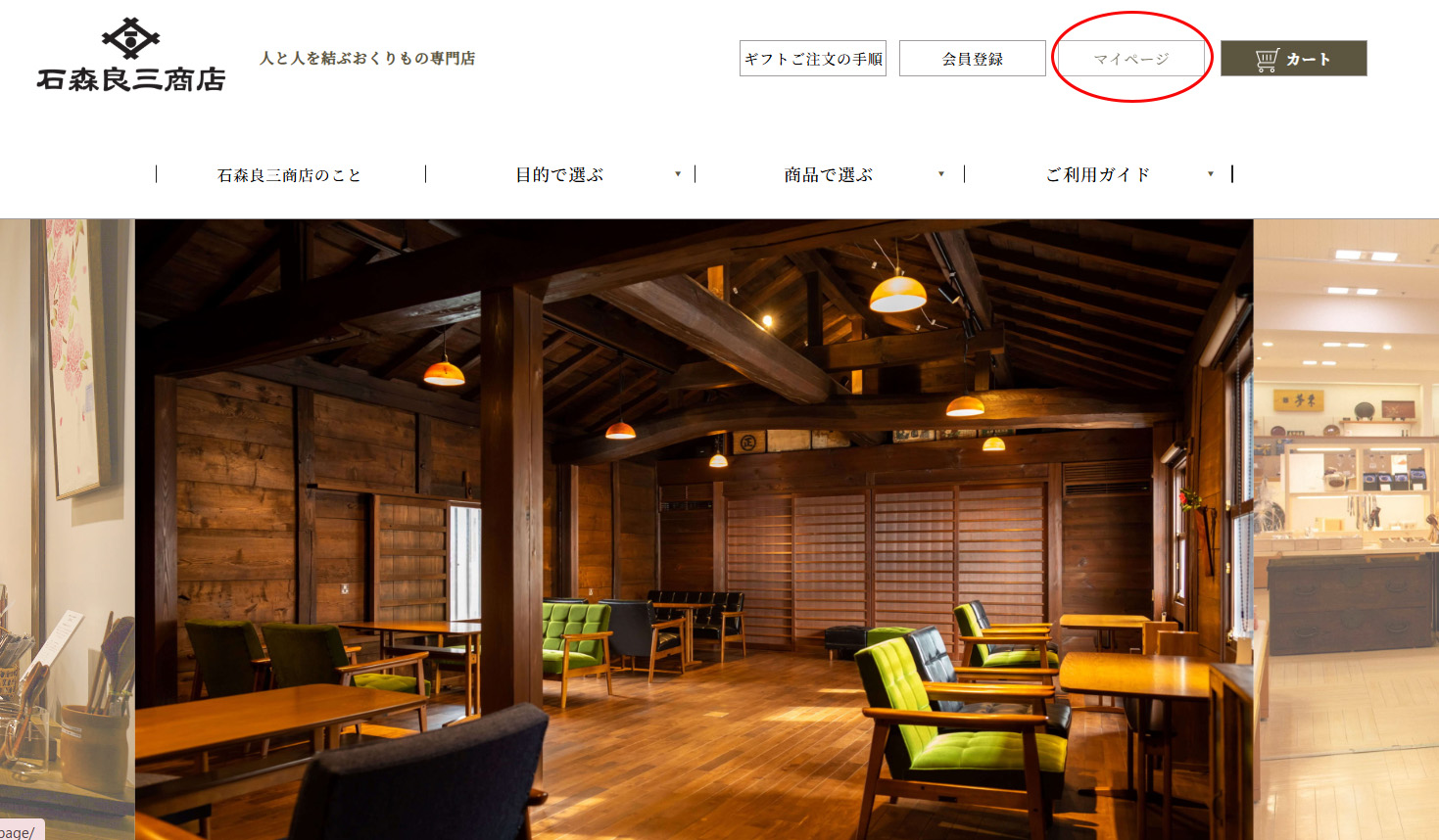
画面上部のマイページボタンを押してログインします。
STEP 2お届け先情報を編集する
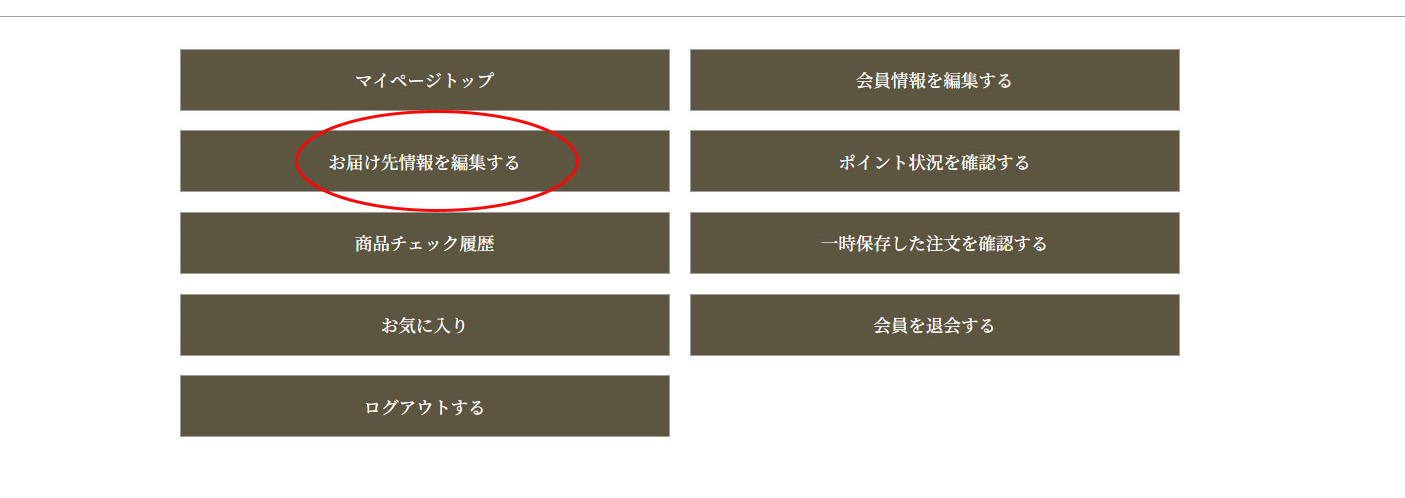
マイページ内にある「お届け先情報を編集する」をクリックします。
STEP 3お届け先情報を登録する
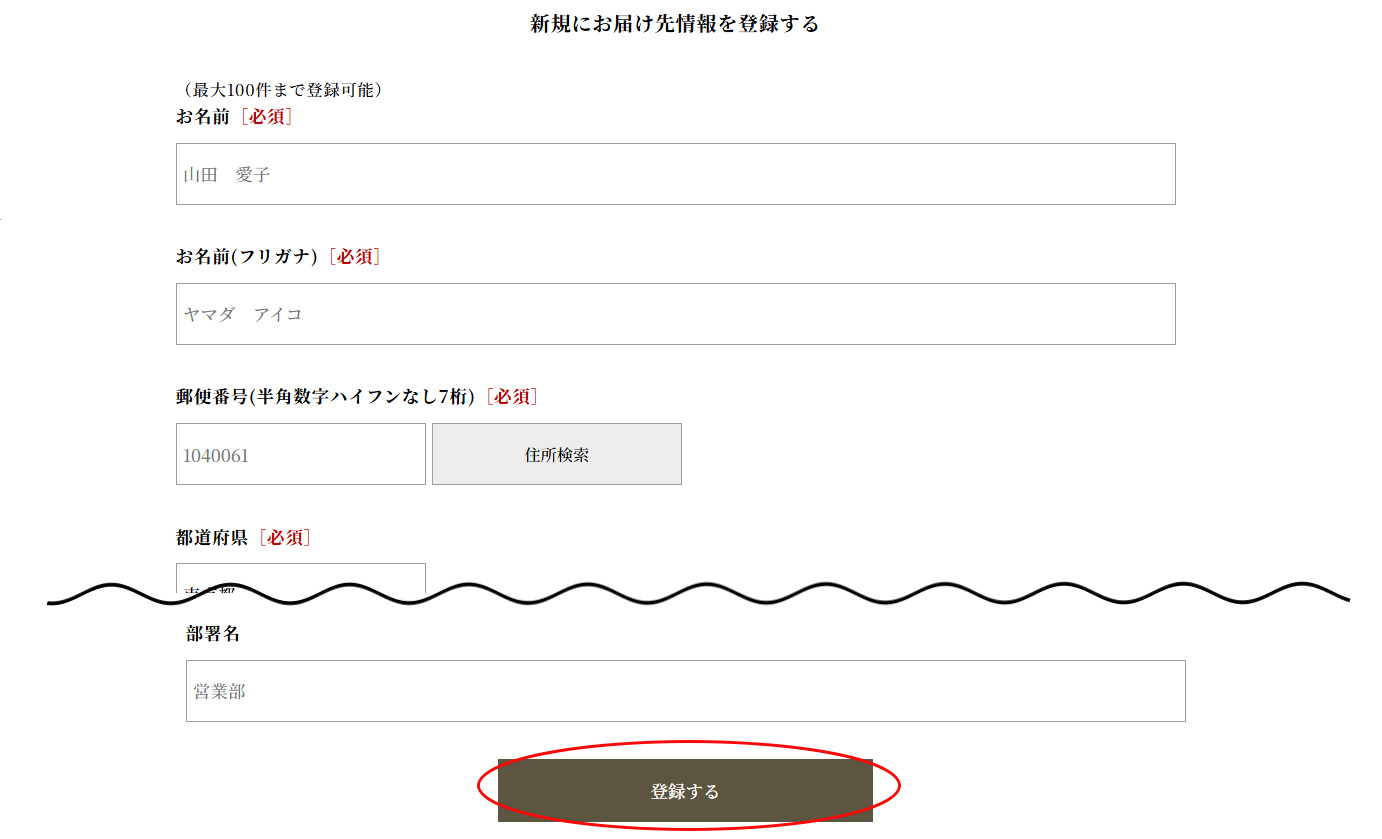
〈新規にお届け先情報を登録する〉にてお届け先情報を入力し、ページ下部の「登録する」をクリックして登録します。
1件目の入力が済みましたら、同様にお送りする件数分を1件ずつ入力して登録してください。
1件目の入力が済みましたら、同様にお送りする件数分を1件ずつ入力して登録してください。
STEP 4住所の追加を確認する
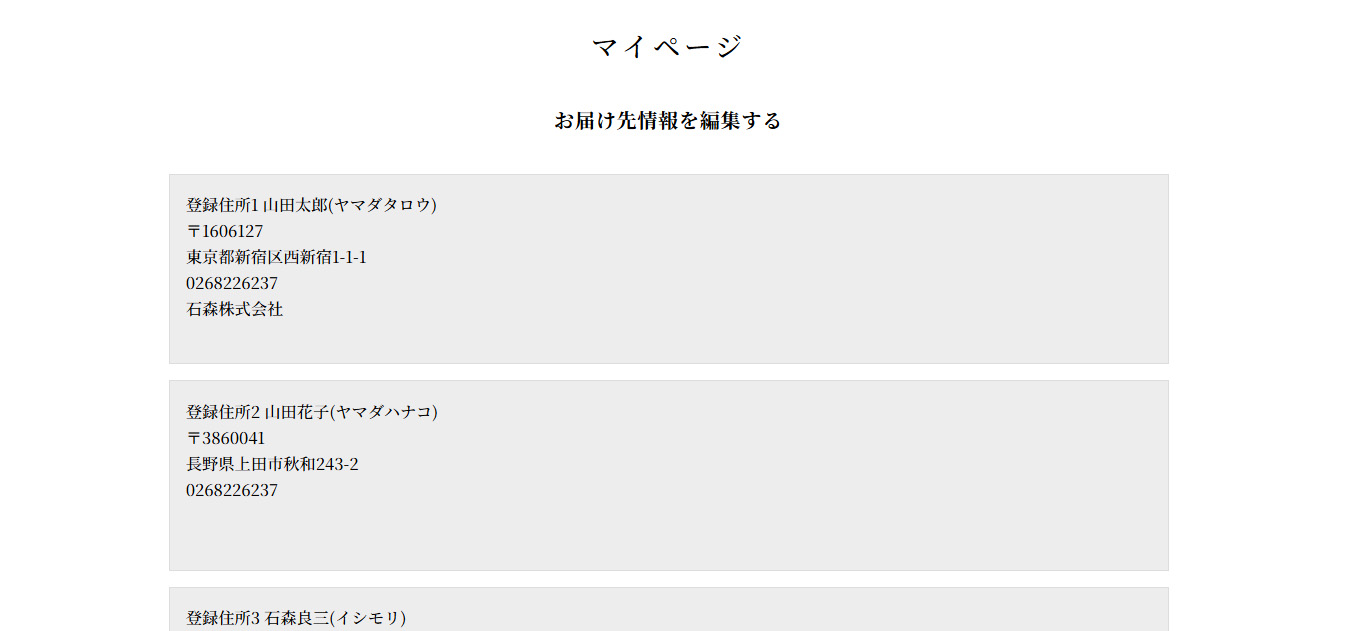
「お届け先情報を編集する」の画面で、追加した住所が表示されていることを確認します。
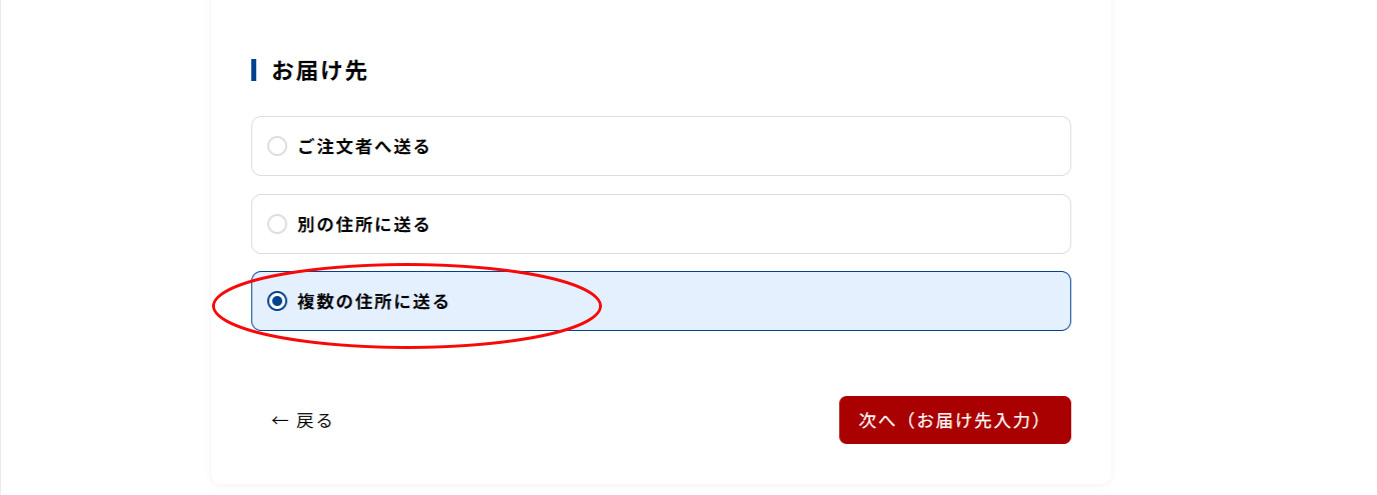
STEP 5カート画面で「複数の住所に送る」を選択する
全てのお届け先情報の登録が完了後、商品をカートに入れます。
注文カート内でお届け先を選択する際、「複数の住所に送る」を選択し、「次へ」をクリックします。
注文カート内でお届け先を選択する際、「複数の住所に送る」を選択し、「次へ」をクリックします。
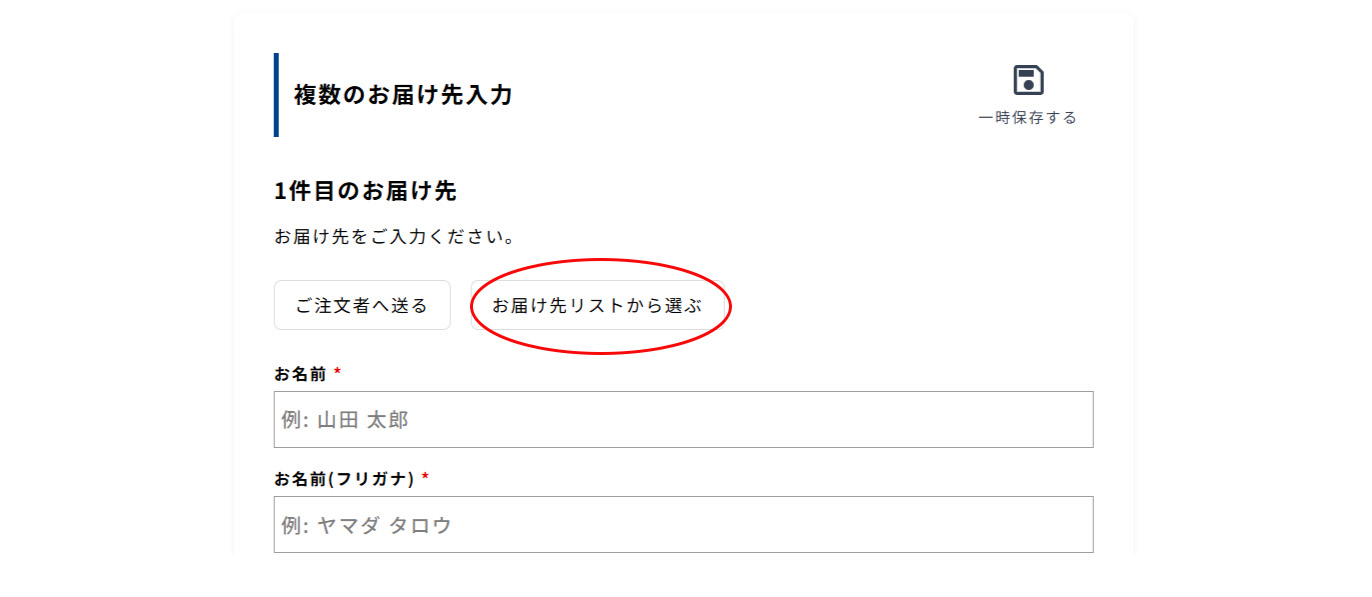
STEP 6お届け先リストから選ぶ
注文カート内で「お届け先リストから選ぶ」をクリックします。
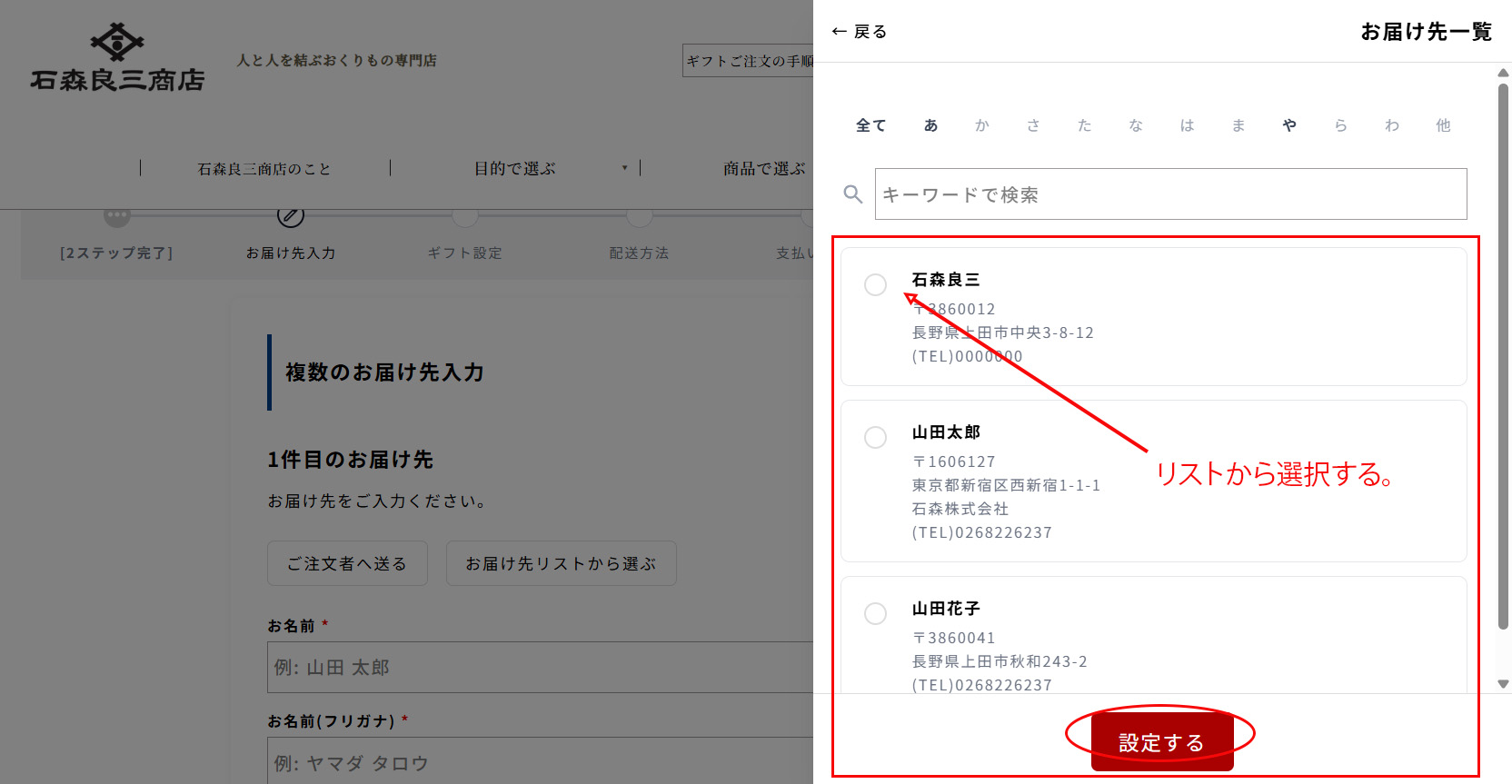
STEP 7リストから商品とお届け先を設定する
登録した贈り先リスト画面が表示されます。
選択した商品を贈り先リストから選択し、設定を完了させてください。
選択した商品を贈り先リストから選択し、設定を完了させてください。
×
![拡大画像]()
商品で選ぶ
目的で選ぶ
価格帯別
ご利用ガイド
ギフトマナー
ご利用ガイド
お支払い方法
代金引換、銀行振込、クレジットカード決済、オンラインコンビニ決済、銀行系決済、電子マネー決済、PayPay決済を用意してございます。
※代金引換、代金後払いの場合、手数料はお客様負担となります。



配送・送料
お届け先1配送につき5,000円(税込)以上のお買物で、全国送料無料!!
※沖縄、離島を除く。850円(税込)になります。
※一部除外商品(大久保醸造店)がございます。
商品代金合計が5,000円(税込)未満の場合、全国送料660円(税込)
※沖縄、離島を除く。1,210円(税込)になります。
※一部除外商品(大久保醸造店)がございます。
お届け時間帯をご指定いただけます。

お問い合わせ
週末営業のため原則お問合せフォームにてお願いいたします。
お問い合わせフォームは24時間受付中です。
確認ができ次第、担当より迅速にご対応させて頂きます。
電話での受付
受付時間 : 金曜 13:00~19:00・土曜・日曜 10:00~17:00
(年末年始・夏季などの特別休業日を除く)
上記時間外でお急ぎの方は、運営会社「石森株式会社」0268-22-6237までご連絡ください。受付時間 : 月曜〜木曜 10:00~17:00

メニューを閉じる